Serwis umożliwia radioamatorom tworzenie własnych wizytówek internetowych. Każdy użytkownik może w prosty sposób zaprezentować swoją działalność radioamatora, przedstawić informacje o sobie, swoim znaku wywoławczym, lokalizacji (QTH), używanym sprzęcie radiowym, antenach oraz innych elementach związanych z hobby.
Wizytówka może pełnić funkcję publicznego profilu, dzięki któremu inni radioamatorzy mogą łatwiej poznać operatora oraz jego stację. Serwis został stworzony na wzór popularnego serwisu krótkofalarskiego QRZ.com, jednak jego celem jest przede wszystkim umożliwienie szybkiego i wygodnego tworzenia własnych wizytówek dostępnych w sieci.
1. Rejestracja
Wypełniamy formularz rejestracyjny. Po wysłaniu formularza na podany adres e-mail otrzymamy link aktywacyjny. Przechodzimy do swojej skrzynki pocztowej i klikamy link aktywacyjny. Link przeniesie nas do strony logowania, gdzie możemy od razu zalogować się do serwisu.
2. Tworzenie wizytówki
Po zalogowaniu klikamy żółty przycisk „Edytuj widok”. W trybie edycji dostępna jest sekcja „Dodaj blok”.
Pamiętaj, że pierwszy utworzony blok jest nagłówkiem Twojej wizytówki i należy go utworzyć w następujący sposób:
* W polu „Dodaj tytuł” wpisujemy swoje imię oraz znak radiowy.
* W polu „Dodaj treść” wpisujemy informacje o sobie, takie jak QTH Locator oraz miejscowość.
* Klikamy przycisk „Zapisz”.
Zostanie utworzony pierwszy blok, do którego możemy dołączyć zdjęcie profilowe.
3. Dodawanie zdjęć
Pod sekcją „Dodaj blok” znajduje się sekcja „Dodaj zdjęcie (max 2 MB)”.
* Wybieramy zdjęcie.
* Dodajemy opis (jeśli jest to zdjęcie profilowe, opis nie jest wymagany – w pierwszym bloku opis zdjęcia nie jest wyświetlany).
* Klikamy przycisk „Dodaj zdjęcie do galerii”.
Zdjęcie zostanie dodane do galerii. Zdjęcia znajdujące się w galerii są widoczne wyłącznie dla właściciela konta.
4. Przypinanie zdjęcia do bloku
Aby zdjęcie było widoczne na wizytówce, należy przypiąć je do wybranego bloku.
W tym celu:
1. Zaznaczamy pole wyboru przy zdjęciu w galerii, które chcemy przypiąć do bloku (można zaznaczyć tylko jedno zdjęcie).
2. Klikamy niebieski przycisk „Dodaj zaznaczone zdjęcie”.
Zdjęcie zostanie przypięte do wybranego bloku.
W przypadku pierwszego bloku można przypiąć tylko jedno zdjęcie, które będzie pełniło funkcję zdjęcia profilowego. Należy je opisać "Profilowe"
Do każdego kolejnego bloku można przypiąć maksymalnie 3 zdjęcia.
Informacje ogólne
- Odpinanie zdjęcia od bloku
Pod każdym zdjęciem przypiętym do bloku znajduje się czerwony przycisk „Odczep”, który służy do odpinania zdjęcia od bloku.
- Usuwanie bloku
Każdy blok posiada czerwony przycisk z ikoną kosza, znajdujący się w prawym dolnym rogu. Służy on do usuwania danego bloku.
- Limit zdjęć
Do galerii można dodać maksymalnie 15 zdjęć.
- Usuwanie zdjęć
Usuwanie zdjęć przebiega podobnie jak przypinanie ich do bloku:
1. Zaznaczamy zdjęcia w galerii.
2. Klikamy czerwony przycisk „Usuń zaznaczone zdjęcia”.
- Usuwanie profilu (konta)
Przed usunięciem profilu należy usunąć wszystkie bloki oraz wszystkie zdjęcia znajdujące się w galerii. Dopiero wtedy możliwe będzie usunięcie konta za pomocą czerwonego przycisku „Usuń konto”.
Poniżej znajduje się przykładowy widok ekranu „Edycja widoku”:
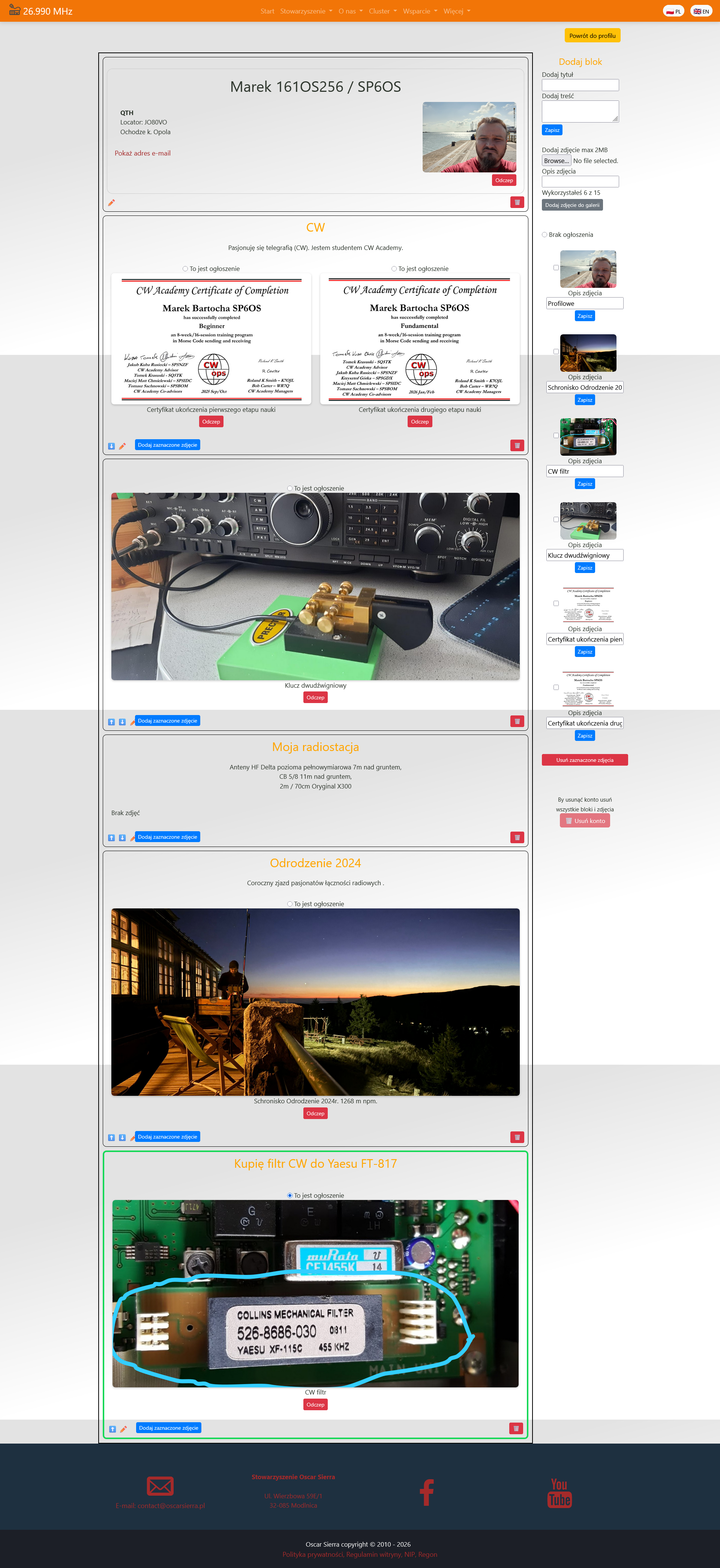
Po zakończeniu edycji możemy zobaczyć naszą wizytówkę oczami odwiedzającego. W tym celu klikamy żółty przycisk „Powrót do profilu”.
Następnie w profilu klikamy przycisk „Kopiuj link”. Skopiowany adres wystarczy wkleić w pasek adresu przeglądarki internetowej, aby wyświetlić swoją wizytówkę tak, jak widzą ją inni użytkownicy sieci.
Poniżej znajduje się przykład gotowej wizytówki po zakończeniu konfiguracji profilu:
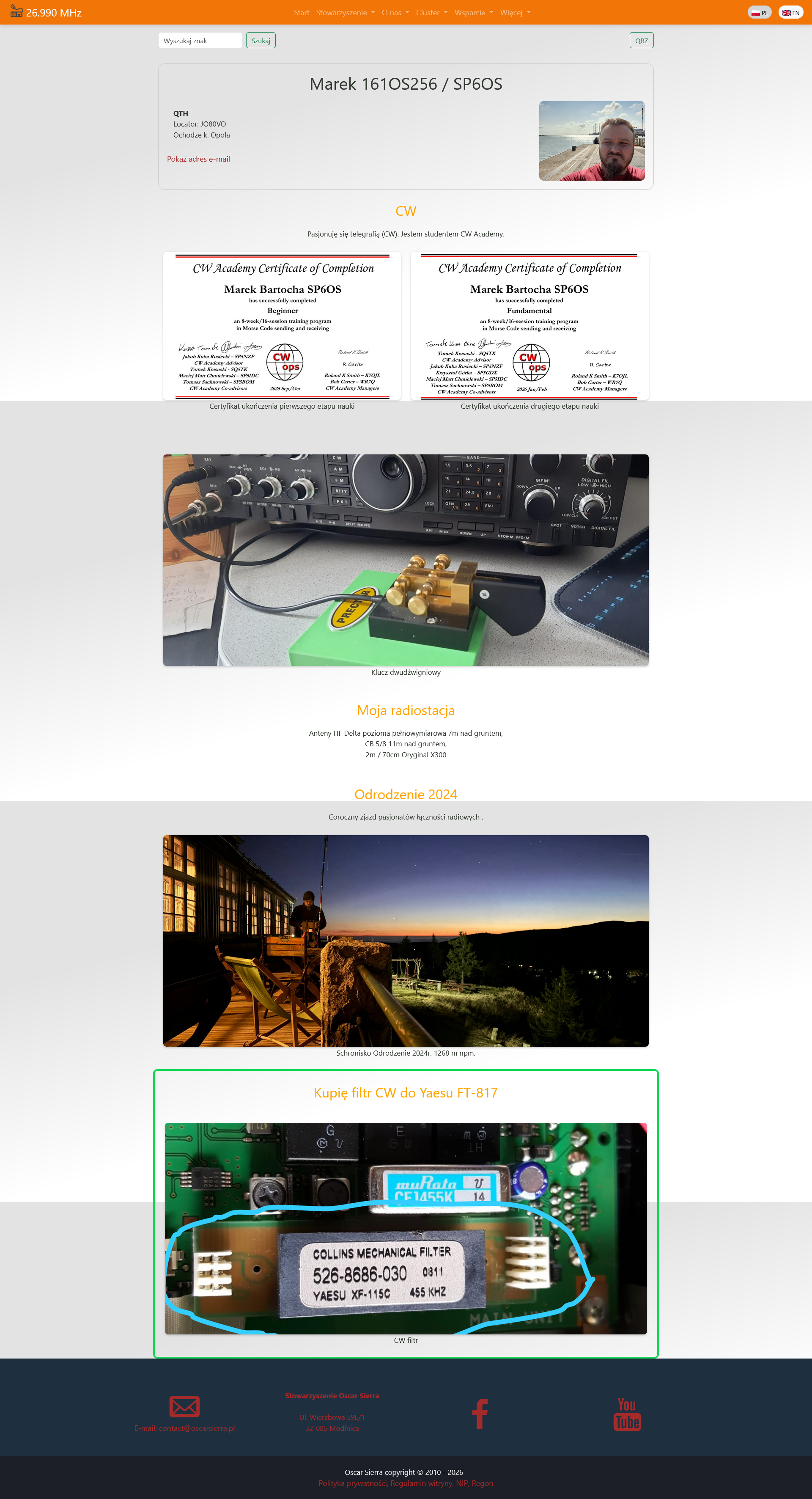
Od tej chwili wizytówka jest dostępna pod Twoim indywidualnym adresem internetowym i może być odwiedzana przez innych radioamatorów oraz osoby zainteresowane krótkofalarstwem.
Nowość – Ogłoszenia kupna i sprzedaży
Jak można zauważyć na poprzednim zdjęciu, w zielonym obramowaniu znajduje się sekcja ogłoszeń. Jeden z bloków na swojej wizytówce możesz przeznaczyć na ogłoszenie „Kupię” lub „Sprzedam”.
Dodawanie ogłoszenia
Aby zamieścić ogłoszenie, blok przeznaczony na ogłoszenie musi posiadać przypięte zdjęcie przedmiotu, którego dotyczy oferta.
1. Utwórz blok z opisem przedmiotu.
2. Przypnij do niego zdjęcie przedmiotu.
3. Nad zdjęciem w bloku zaznacz opcję „To jest ogłoszenie”.
Po zaznaczeniu tej opcji ogłoszenie zostanie automatycznie opublikowane i będzie dodatkowo promowane na stronie oscarsierra.pl/qrz, dzięki czemu będzie mogło dotrzeć do większej liczby radioamatorów odwiedzających serwis.
Usuwanie ogłoszenia
Aby usunąć ogłoszenie, przejdź do widoku „Edycja widoku”.
Po prawej stronie, pod sekcją „Dodaj zdjęcie (max 2 MB)”, znajduje się pole wyboru „Brak ogłoszenia”.
Po zaznaczeniu tej opcji ogłoszenie zostanie usunięte z listy ogłoszeń i nie będzie już wyświetlane na stronie z ogłoszeniami.